
(WARNUNG: Nur S-RGB-, SNV4- und SNV4 Pro-Kerne des Lichtschwerts können mit Bluetooth verbunden werden, S-RGB-Anleitung siehe SNV4 Pro. Bitte erlauben Sie der APP die Standortberechtigungen, um die Bluetooth-Konnektivität zu gewährleisten.)
Inhaltsverzeichnis
Klicken Sie hier, um die SNV4 Pro-Anleitung herunterzuladen
a) Für Android-System: Scannen Sie den QR-Code zum Herunterladen.

b) Für iOS-System: Suchen Sie im App Store nach "ForcePark V2" zum Herunterladen.
Schalten Sie Bluetooth und Ortungsdienste auf Ihrem Telefon ein und öffnen Sie dann die APP.
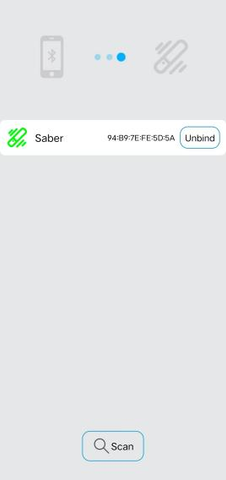
a) Tippen Sie auf das Bluetooth-Symbol in der Symbolleiste, um eine Verbindung herzustellen.

b) Nach dem Tippen auf die Schaltfläche "Scannen" wählen Sie das erkannte Gerät (Bluetooth-Gerätename: FORCEPARK) für die Bluetooth-Verbindung aus. Sobald die Verbindung erfolgreich hergestellt wurde, ertönt eine Sprachansage vom Säbel.

Steuern Sie verschiedene Funktionen des Säbels über die APP.

Ersatzmethode:
*Batterie entfernen - SD-Karte entfernen - Soundeffekte importieren - SD-Karte installieren - Batterie installieren - Neustart
*Die maximale Anzahl von Soundfont-Dateien, die eine SD-Karte speichern kann, beträgt 99 Sätze. Die maximale Anzahl von Soundfonts, die für die APP markiert werden können, beträgt 25 Sätze.
*Wenn der Soundfont-Dateiname 1-25 ist, muss er nicht in der App markiert werden. Wenn der Soundfont-Dateiname 26-99 ist, muss er in der APP markiert werden.
Einfache Ersetzungen:
SNV4 Pro ist mit Proffie-Soundfonts kompatibel (mit sehr wenigen Ausnahmen). Sie müssen lediglich den Proffie-Soundfont-Ordner mit einer numerischen Bezeichnung von 1 bis 99 umbenennen. Der Track-Dateiname muss jedoch im Format trackxx.wav vorliegen, z.B. track1.wav.
Komplexe Ersetzungen:
*Der Ordnername der Soundfont-Datei sollte von 1 bis 99 nummeriert sein.
*Die Arten von Soundeffekten umfassen humxx.wav, blstxx.wav, clshxx.wav, forcexx.wav, stabxx.wav usw., wobei xx von 01 bis 09 (z.B. hum01.wav) oder von 1 bis 15 (z.B. hum1.wav) reicht oder leer gelassen wird (hum.wav).
*Die Namen der entsprechenden Soundfonts müssen direkt im Hauptordner (z.B. 1:/hum01.wav) oder in Unterordnern mit entsprechenden Namen (z.B. 1:/hum/hum01.wav) abgelegt werden.
a) Lokale Klingeneffekte:
*Beim Klicken zum Abspielen werden die tatsächlichen Effekte am Säbel angezeigt.
*Klingeneffekte innerhalb der "Lokalen Klingeneffekte" können durch Markieren mit einem "Stern" als verfügbare Effekte für den Säbel bestimmt werden.
*Wenn die Anzahl der "Stern"-Lichteffekte in den "Lokalen Klingeneffekten" das maximale Limit überschreitet, gibt das System eine Warnung aus.
*Aus den "Öffentlichen Klingeneffekten" und "Meinen Klingeneffekten" hochgeladene Klingeneffekte werden nach dem Klicken auf die Upload-Schaltfläche in den "Lokalen Klingeneffekten" gespeichert.

b) Öffentliche Klingeneffekte:
*Laufende Klingeneffekte können in der APP angezeigt werden.
*Beliebige öffentliche Klingeneffekte können in die "Lokalen Klingeneffekte" hochgeladen werden.

c) Meine Klingeneffekte:
*Registrieren Sie ein Konto auf der Website www.saberopen.com.
*Melden Sie sich mit dem registrierten Konto bei der APP an. Bearbeitete Klingeneffekte werden automatisch unter "Meine Klingeneffekte" gespeichert.
*Benutzer können bevorzugte Klingeneffekte aus "Meine Klingeneffekte" auswählen und dann auf "Hochladen" klicken, um die neu hochgeladenen Klingeneffekte im Bereich "Lokale Klingeneffekte" zu finden.


a) Lautstärkeanpassung
b) Anpassung der Ein-/Ausschaltgeschwindigkeit
c) Anpassung der Klingenlichtlänge
d) Farbpalette
e) Anpassung der Bewegungsempfindlichkeit

a) Einstellungen wiederherstellen
b) Überprüfung der APP-Versionsinformationen
c) Zusammenstoß Ein/Aus
d) Bewegungssteuerung Ein/Aus
e) Schwingen Ein/Aus
f) Summen Ein/Aus
a) Erstellen Sie einen Ordner namens „filexx“ (wobei xx von 1 bis 90 reicht) unter dem Verzeichnis „all-light“.
b) Benennen Sie die heruntergeladene Klingeneffekt-Datei auf dem Computer in „light1.bin“ um.
c) Legen Sie die Klingeneffekt-Datei und die „readme“-Datei in den neu erstellten Ordner „filexx“.
Legen Sie die vom Hersteller bereitgestellte Upgrade-Datei in das Stammverzeichnis (Upgrade-Datei mit dem Namen sword2022.bin). Stecken Sie dann die SD-Karte und die Batterie ein. Wenn Sie den Klang eines Metallaufpralls hören, ist das Board-Upgrade abgeschlossen.

a) Sowohl „power on“ als auch „set“ sind Systemdateien und dürfen nicht gelöscht oder verändert werden!
b) Dateien mit den Namen „file91“ bis „file99“ innerhalb des Ordners „all-light“ sind Systemlichteffektdateien und dürfen nicht gelöscht oder verändert werden!
c) Das System kann nur WAV-Audiodateien mit 44,1 kHz im Monokanal erkennen. Andere Formate können zu abnormaler Wiedergabe oder sogar Systemfehlern führen!
1.1 Scannen Sie den Code, um die APP herunterzuladen und zu installieren. (Oder suchen Sie nach „ForcePark“ im Google Play & Apple Store)

1.2 Schalten Sie Bluetooth auf Ihrem Telefon ein und öffnen Sie die APP zur Bedienung
(a) Klicken Sie auf das Bluetooth-Symbol

(b) klicken Sie auf die Schaltfläche "Scannen"

1.3 Verbinden Sie das Lichtschwert, um Bluetooth einzuschalten, steuern Sie dann das Lichtschwert und passen Sie die Parameter des Lichtschwerts an.
(Hinweis: Installieren Sie die Klinge, bevor Sie die Bluetooth-Funktion verwenden)
(a) Verbinden Sie das Lichtschwert-Bluetooth (im Standby-Modus)
(b) Steuern Sie die Platte, um das Lichtschwert zu bedienen


Entfernen Sie die SD-Karte aus dem Lichtschwert und öffnen Sie sie mit einem SD-Kartenleser an Ihrem Computer.
(a) Ersetzen Sie die vorhandenen OTA-Dateien auf Ihrer SD-Karte durch neue OTA-Dateien.
(b) Wenn Sie die SD-Karte wieder in das Lichtschwert einlegen, ertönt ein Aktualisierungston (Upgrade beginnt).
(c) Warten Sie auf den Bestätigungston des Upgrades, der Ihnen mitteilt, dass das Upgrade abgeschlossen ist (Upgrade erfolgreich).
(a) Öffnen Sie den Set-Ordner auf Ihrer SD-Karte und suchen Sie die Konfigurationsdatei zum Bearbeiten.
(Sie müssen die Konfigurationsdatei aus allen Ordnern auf Ihrer SD-Karte außer dem Set-Ordner löschen, bevor Sie sie bearbeiten.)
(b) Einstellung der Hauptklingenlichtlänge
PixelNumber=132 (kann auf einen Wert zwischen 0-144 eingestellt werden)
(c) Einstellung der Länge des Hauptklingenlichts
SubPixelNumber=132 (kann auf einen Wert zwischen 0-144 eingestellt werden)
(d) Einstellung der Verzögerungszeit der Seitenklinge
SubBladeDelay=200
(e) Lautstärkeeinstellung des Horn-Soundeffekts
MixerVolumeMax=4500 (kann auf einen Wert zwischen 0-4500 eingestellt werden)
(f) Einstellung der Aufprallempfindlichkeit
ClashSensitivity=10 (kann auf einen Wert zwischen 0-10 eingestellt werden)
(g) Einstellung des Drehschalters
TwistPwrOn=1 (1 für Ein, 0 für Aus)
TwistPwrOff=1 (1 für Offen, 0 für Geschlossen)
(h) Einstellung der Empfindlichkeit des Drehschalters
TwistSensitivity=5 (kann auf einen Wert zwischen 0-10 eingestellt werden)
(i) Einschaltfunktion durch Winken
SwingPwrOn=1 (1 für Ein, 0 für Aus)
(j) Empfindlichkeitseinstellung der Einschaltfunktion durch Winken
SwingPwrOnSensitivity=6 (kann auf einen Wert zwischen 0-10 eingestellt werden)
(k) Einzelner Soundeffekt mit Standard-Klingenfarbe, Lichteffekt und Startlichteffekt

Stellen Sie sicher, dass die Sounddateien im Audioordner, die Sie ersetzen oder hinzufügen,
im folgenden Format vorliegen: xxx (x).wav
Schuss blst (x).wav
Treffer clsh (x).wav
Schwert ziehen drag (x).wav
Soundeffekt-Schalter Sound font (x).wav
Hintergrundgeräusch hum (x).wav
Start in (x).wav
Zauberschwert-Sperre lock (x).wav
Ausschalten out (x).wav
Welle swingh (*).wav swingl (*).wav
Hintergrundmusik track (*).wav
(a) Alternative Soundeffekte
Ändern Sie den Namen des neuen Soundpakets in den Namen des Soundpakets, das Sie
ersetzen möchten, und ersetzen Sie das Original-Soundpaket.
(b) Soundeffekte löschen
Löschen Sie die Soundeffekte, die Sie direkt löschen möchten.
(c) Soundeffekte hinzufügen
Legen Sie das hinzugefügte neue Soundpaket direkt auf die SD-Karte.