
(ADVERTENCIA: Solo los núcleos S-RGB, SNV4, SNV4 Pro del sable de luz pueden conectarse a Bluetooth, referencia de guía S-RGB SNV4 Pro. Por favor, permita los permisos de ubicación de la aplicación para garantizar la conectividad Bluetooth).
Tabla de Contenidos
Haz clic aquí para descargar la guía SNV4 Pro
a) Para el Sistema Android: Escanea el código QR para descargar.

b) Para el Sistema iOS: Busca "ForcePark V2" en la App Store para descargar.
Enciende el Bluetooth y los Servicios de Ubicación en tu teléfono, luego abre la aplicación.
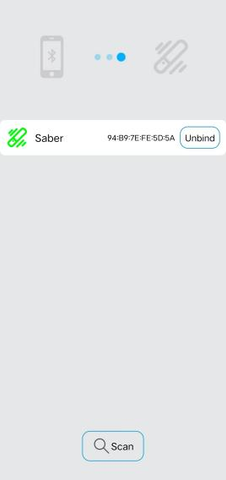
a) Toca el icono de Bluetooth en la barra de herramientas para conectarte.

b) Después de tocar el botón Escanear, selecciona el dispositivo detectado (Nombre del dispositivo Bluetooth: FORCEPARK) para la conexión Bluetooth. Una vez conectado con éxito, habrá una indicación de voz desde el sable.

Controla varias funciones del sable a través de la aplicación.

Método de reemplazo:
*Retirar la batería - Retirar la tarjeta SD - Importar efectos de sonido - Instalar la tarjeta SD - Instalar la batería - Reiniciar
*El número máximo de archivos de fuente de sonido que puede almacenar una tarjeta SD es de 99 conjuntos. El número máximo de fuentes de sonido que se pueden marcar para la aplicación es de 25 conjuntos.
*Si el nombre del archivo de fuente de sonido es 1-25, no es necesario marcarlo en la aplicación. Si el nombre del archivo de fuente de sonido es 26-99, debe marcarse en la aplicación.
Reemplazos Simples:
SNV4 Pro es compatible con fuentes de sonido Proffie (con muy pocas excepciones). Todo lo que necesitas hacer es renombrar la carpeta de la fuente de sonido Proffie con una designación numérica del 1 al 99. Sin embargo, el nombre del archivo de pista debe tener el formato trackxx.wav, como track1.wav.
Reemplazos Complejos:
*El nombre de la carpeta del archivo de fuente de sonido debe numerarse del 1 al 99.
*Los tipos de efectos de sonido incluyen humxx.wav, blstxx.wav, clshxx.wav, forcexx.wav, stabxx.wav, etc., donde xx varía de 01 a 09 (por ejemplo, hum01.wav), o de 1 a 15 (por ejemplo, hum1.wav), o se deja vacío (hum.wav).
*Los nombres de las fuentes de sonido correspondientes deben colocarse directamente en la carpeta principal (por ejemplo, 1:/hum01.wav) o en subcarpetas con nombres correspondientes establecidos (por ejemplo, 1:/hum/hum01.wav).
a) Efectos de Hoja Locales:
*Al hacer clic para reproducir, se mostrarán los efectos reales en el sable.
*Los efectos de hoja dentro de "Efectos de Hoja Locales" se pueden designar como efectos disponibles para el sable marcándolos con una "estrella".
*Si el número de efectos de luz de "estrella" en "Efectos de Hoja Locales" excede el límite máximo, el sistema emitirá una advertencia.
*Los efectos de hoja cargados desde "Efectos de Hoja Públicos" y "Mis Efectos de Hoja" se guardarán en "Efectos de Hoja Locales" después de hacer clic en el botón de carga.

b) Efectos de Hoja Públicos:
*Los efectos de hoja en ejecución se pueden ver en la aplicación.
*Cualquier efecto de hoja público se puede cargar en "Efectos de Hoja Locales".

c) Mis Efectos de Hoja:
*Regístrate en el sitio web www.saberopen.com.
*Inicia sesión en la aplicación con la cuenta registrada. Los efectos de hoja editados se guardarán automáticamente en "Mis Efectos de Hoja".
*Los usuarios pueden seleccionar sus efectos de hoja preferidos de "Mis Efectos de Hoja", luego hacer clic en "cargar" para encontrar los efectos de hoja recién cargados en el área "Efectos de Hoja Locales".


a) Ajuste de Volumen
b) Ajuste de Velocidad de Encendido/Apagado
c) Ajuste de Longitud de Luz de Hoja
d) Paleta de Colores
e) Ajuste de Sensibilidad de Movimiento

a) Restaurar Configuraciones
b) Verificación de Información de Versión de la Aplicación
c) Choque Activado/Desactivado
d) Control de Movimiento Activado/Desactivado
e) Balanceo Activado/Desactivado
f) Zumbido Activado/Desactivado
a) Crea una carpeta llamada "filexx" (donde xx varía de 1 a 90) dentro del directorio "all-light".
b) Renombra el archivo de efecto de hoja descargado en la computadora a "light1.bin".
c) Coloca el archivo de efecto de hoja y el archivo "readme" en la carpeta "filexx" recién creada.
Coloca el archivo de actualización proporcionado por el oficial en el directorio raíz (archivo de actualización llamado sword2022.bin). Luego inserta la tarjeta SD y la batería. Cuando escuches el sonido de impacto metálico, indicará que la actualización de la placa ha finalizado.

a) Tanto "power on" como "set" son archivos del sistema y no deben ser eliminados ni alterados.
b) Los archivos llamados "file91" a "file99" dentro de la carpeta "all-light" son archivos de efectos de luz del sistema y no deben ser eliminados ni alterados.
c) El sistema solo puede reconocer archivos de audio WAV mono de 44.1 kHz. ¡Otros formatos pueden causar reproducción anormal o incluso errores del sistema!
1.1 Escanea el código para descargar la aplicación e instálala. (O busca "ForcePark" en Google Play y Apple Store)

1.2 Enciende el Bluetooth de tu teléfono y entra en la aplicación para operar
(a) Haz clic en el icono de Bluetooth

(b) haz clic en el botón Escanear

1.3 Conecta el sable de luz para encender el Bluetooth, luego controla el sable y ajusta los parámetros del sable
(Nota: Instala la hoja antes de usar la función Bluetooth)
(a) Conecta el Bluetooth del sable (en modo de espera)
(b) controla la placa para operar el sable


Retira la tarjeta SD del sable y ábrela en tu computadora usando el lector de tarjetas SD
(a) Reemplaza los archivos ota existentes en tu tarjeta SD con los nuevos archivos ota
(b) Al volver a colocar la tarjeta SD en el sable, se escuchará un tono de actualización (Inicio de actualización)
(c) Espera el tono de finalización de actualización para que te indique que la actualización se completó (Actualización exitosa)
(a) Abre la carpeta "set" en tu tarjeta SD y encuentra el archivo de configuración para editar
(necesitas eliminar el archivo de configuración de todas las carpetas de tu tarjeta SD excepto la carpeta "set" antes de editar)
(b) Configuración de longitud de luz del borde principal
PixelNumber=132 (se puede establecer en un valor entre 0-144)
(c) Configuración de longitud de luz del borde principal
SubPixelNumber=132 (se puede establecer en un valor entre 0-144)
(d) Configuración del tiempo de retardo del borde lateral
SubBladeDelay=200
(e) Configuración del volumen del efecto de sonido de la bocina
MixerVolumeMax=4500 (se puede establecer en un valor entre 0-4500)
(f) Configuración de sensibilidad de impacto
ClashSensitivity=10 (se puede establecer en un valor entre 0-10)
(g) Configuración de encendido/apagado del interruptor
TwistPwrOn=1 (1 para encendido, 0 para apagado)
TwistPwrOff=1 (1 para encendido, 0 para apagado)
(h) Configuración de sensibilidad del interruptor
TwistSensitivity=5 (se puede establecer en un valor entre 0-10)
(i) Configuración de encendido por balanceo
SwingPwrOn=1 (1 para encendido, 0 para apagado)
(j) Configuración de sensibilidad de encendido por balanceo
SwingPwrOnSensitivity=6 (se puede establecer en un valor entre 0-10)
(k) Efecto de sonido único con color de hoja predeterminado, efecto de luz y efecto de luz de arranque

Asegúrate de que los archivos de sonido en la carpeta de audio que reemplazas o agregas estén
en el siguiente formato: xxx (x).wav
Disparo blst (x).wav
Golpe clsh (x).wav
Arrastre de espada drag (x).wav
Interruptor de efecto de sonido Fuente de sonido (x).wav
Zumbido de fondo hum (x).wav
Arranque in (x).wav
Bloqueo de espada de hechizo lock (x).wav
Apagado out (x).wav
Balanceo swingh (*).wav swingl (*).wav
Pista de música de fondo track (*).wav
(a) Efectos de sonido alternativos
Cambia el nombre del nuevo paquete de sonido al nombre del paquete de sonido que
quieres reemplazar y reemplaza el paquete de sonido original
(b) Eliminar efectos de sonido
Elimina directamente los efectos de sonido que deseas eliminar
(c) Agregar efectos de sonido
Coloca el nuevo paquete de sonido agregado directamente en la tarjeta SD