
(AVERTISSEMENT : Seuls les cœurs S-RGB, SNV4, SNV4 Pro du sabre laser peuvent se connecter à Bluetooth, le guide de référence S-RGB SNV4 Pro. Veuillez autoriser les autorisations de localisation de l'application pour assurer la connectivité Bluetooth.)
Table des matières
Cliquez ici pour télécharger le guide SNV4 Pro
a) Pour le système Android : Scannez le code QR pour télécharger.

b) Pour le système iOS : Recherchez "ForcePark V2" dans l'App Store pour télécharger.
Activez le Bluetooth et les services de localisation sur votre téléphone, puis ouvrez l'application.
a) Touchez l'icône Bluetooth dans la barre d'outils pour vous connecter.

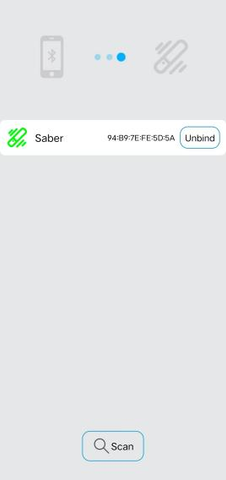
b) Après avoir appuyé sur le bouton Scan, sélectionnez l'appareil détecté (nom de l'appareil Bluetooth : FORCEPARK) pour la connexion Bluetooth. Une fois la connexion établie avec succès, un message vocal retentira depuis le sabre.

Contrôlez diverses fonctions du sabre via l'application.

Méthode de remplacement :
*Retirer la batterie - Retirer la carte SD - Importer les effets sonores - Installer la carte SD - Installer la batterie - Redémarrer
*Le nombre maximum de fichiers de banques de sons qu'une carte SD peut stocker est de 99 ensembles. Le nombre maximum de banques de sons pouvant être marquées pour l'application est de 25 ensembles.
*Si le nom du fichier de banque de sons est de 1 à 25, il n'est pas nécessaire de le marquer sur l'application. Si le nom du fichier de banque de sons est de 26 à 99, il doit être marqué sur l'application.
Remplacements simples :
SNV4 Pro est compatible avec les banques de sons Proffie (à très peu d'exceptions près). Tout ce que vous avez à faire est de renommer le dossier de la banque de sons Proffie avec une désignation numérique de 1 à 99. Cependant, le nom du fichier de piste doit être au format trackxx.wav, tel que track1.wav.
Remplacements complexes :
*Le nom du dossier du fichier de banque de sons doit être numéroté de 1 à 99.
*Les types d'effets sonores incluent humxx.wav, blstxx.wav, clshxx.wav, forcexx.wav, stabxx.wav, etc., où xx varie de 01 à 09 (par exemple, hum01.wav), ou de 1 à 15 (par exemple, hum1.wav), ou laissé vide (hum.wav).
*Les noms des banques de sons correspondantes doivent être placés directement dans le dossier principal (par exemple, 1:/hum01.wav) ou dans des sous-dossiers avec les noms correspondants établis (par exemple, 1:/hum/hum01.wav).
a) Effets de lame locaux :
*En cliquant pour jouer, les effets réels s'afficheront sur le sabre.
*Les effets de lame dans les "Effets de lame locaux" peuvent être désignés comme effets disponibles pour le sabre en les marquant avec une "étoile"
*Si le nombre d'effets lumineux "étoiles" dans les "Effets de lame locaux" dépasse la limite maximale, le système émettra un avertissement.
*Les effets de lame téléchargés depuis les "Effets de lame publics" et "Mes effets de lame" seront enregistrés dans les "Effets de lame locaux" après avoir cliqué sur le bouton de téléchargement.

b) Effets de lame publics :
*Les effets de lame en cours d'exécution peuvent être visualisés sur l'application.
*Tout effet de lame public peut être téléchargé vers les "Effets de lame locaux".

c) Mes effets de lame :
*Créez un compte sur le site www.saberopen.com.
*Connectez-vous à l'application avec le compte enregistré. Les effets de lame édités seront automatiquement enregistrés dans "Mes effets de lame".
*Les utilisateurs peuvent sélectionner les effets de lame préférés dans "Mes effets de lame", puis cliquer sur "télécharger" pour trouver les effets de lame nouvellement téléchargés dans la zone "Effets de lame locaux".


a) Réglage du volume
b) Réglage de la vitesse d'allumage/extinction
c) Réglage de la longueur de la lumière de la lame
d) Palette de couleurs
e) Réglage de la sensibilité au mouvement

a) Restaurer les paramètres
b) Vérifier les informations de la version de l'application
c) Activer/Désactiver le Clash
d) Activer/Désactiver le contrôle gestuel
e) Activer/Désactiver le Swing
f) Activer/Désactiver le Hum
a) Créez un dossier nommé "filexx" (où xx varie de 1 à 90) sous le répertoire "all-light".
b) Renommez le fichier d'effet de lame téléchargé sur l'ordinateur en "light1.bin".
c) Placez le fichier d'effet de lame et le fichier "readme" dans le dossier "filexx" nouvellement créé.
Placez le fichier de mise à niveau fourni par l'officiel dans le répertoire racine (fichier de mise à niveau nommé sword2022.bin). Insérez ensuite la carte SD et la batterie. Lorsque vous entendez le son d'un impact métallique, cela indique que la mise à niveau de la carte est terminée.

a) Les fichiers ''power on'' et ''set'' sont des fichiers système et ne doivent en aucun cas être supprimés ou modifiés !
b) Les fichiers nommés ''file91'' à ''file99'' dans le dossier ''all-light'' sont des fichiers d'effets lumineux système et ne doivent en aucun cas être supprimés ou modifiés !
c) Le système ne peut reconnaître que les fichiers audio WAV mono-canal de 44,1 kHz. D'autres formats peuvent entraîner une lecture anormale, voire des erreurs système !
1.1 Scannez le code pour télécharger et installer l'application. (Ou recherchez “ForcePark” dans Google Play et l'App Store)

1.2 Activez le Bluetooth de votre téléphone et entrez dans l'application pour l'utiliser
(a) Cliquez sur l'icône Bluetooth

(b) cliquez sur le bouton Scan

1.3 Connectez le sabre laser pour activer le Bluetooth, puis contrôlez le sabre laser et ajustez ses paramètres
(Remarque : Installez la lame avant d'utiliser la fonction Bluetooth)
(a) Connecter le Bluetooth du sabre laser (en mode veille)
(b) contrôler la plaque pour faire fonctionner le sabre laser


Retirez la carte SD du sabre laser et ouvrez-la sur votre ordinateur à l'aide d'un lecteur de carte SD
(a) Remplacez les fichiers ota existants sur votre carte SD par de nouveaux fichiers ota
(b) Le chargement de la carte SD dans le sabre laser produira une tonalité de mise à jour (Début de la mise à jour)
(c) Attendez la tonalité de fin de mise à jour pour confirmer que la mise à jour est terminée (Mise à jour réussie)
(a) Ouvrez le dossier set de votre carte SD et trouvez le fichier de configuration à modifier
(vous devez supprimer le fichier de configuration de tous les dossiers de votre carte SD, à l'exception du dossier set avant l'édition)
(b) Réglage de la longueur de la lumière de la lame principale
PixelNumber=132 (peut être défini sur une valeur comprise entre 0 et 144)
(c) Réglage de la longueur de la lumière de la lame principale
SubPixelNumber=132 (peut être défini sur une valeur comprise entre 0 et 144)
(d) Réglage du délai de la lame latérale
SubBladeDelay=200
(e) Réglage du volume de l'effet sonore du klaxon
MixerVolumeMax=4500 (peut être défini sur une valeur comprise entre 0 et 4500)
(f) Réglage de la sensibilité aux chocs
ClashSensitivity=10 (peut être défini sur une valeur comprise entre 0 et 10)
(g) Réglage de la machine d'interrupteur
TwistPwrOn=1 (1 pour activé, 0 pour désactivé)
TwistPwrOff=1 (1 pour ouvert, 0 pour fermé)
(h) Réglage de la sensibilité de l'interrupteur tournant
TwistSensitivity=5 (peut être défini sur une valeur comprise entre 0 et 10)
(i) Activer le réglage de la puissance de l'onde
SwingPwrOn=1 (1 pour activé, 0 pour désactivé)
(j) Réglage de la sensibilité à l'activation de la puissance de l'onde
SwingPwrOnSensitivity=6 (peut être défini sur une valeur comprise entre 0 et 10)
(k) Effet sonore unique avec couleur de lame par défaut, effet lumineux et effet lumineux de démarrage

Assurez-vous que les fichiers sonores du dossier audio que vous remplacez ou ajoutez sont
au format suivant : xxx (x).wav
Tirer blst (x).wav
Frapper clsh (x).wav
Traîner l'épée drag (x).wav
Commutateur d'effet sonore Sound font (x).wav
Fond hum (x).wav
Démarrer in (x).wav
Verrouillage de l'épée de sort (x).wav
Éteindre out (x).wav
Balancement d'onde swingh (*).wav swingl (*).wav
bgm track (*).wav
(a) Effets sonores alternatifs
Changez le nom du nouveau pack sonore en celui du pack sonore que vous
voulez remplacer et remplacez le pack sonore original
(b) Supprimer les effets sonores
Supprimez directement les effets sonores que vous souhaitez supprimer
(c) Ajouter des effets sonores
Mettez directement le nouveau pack sonore ajouté dans la carte SD