
(警告:ライトセーバーのS-RGB、SNV4、SNV4 ProコアのみがBluetoothに接続可能です。S-RGBのガイドについてはSNV4 Proを参照してください。Bluetooth接続を確保するため、アプリの位置情報権限を許可してください。)
目次
こちらをクリックして SNV4 Pro ガイドをダウンロードする
a) Androidシステムの場合:QRコードをスキャンしてダウンロードしてください。

b) iOSシステムの場合:App Storeで「ForcePark V2」と検索してダウンロードしてください。
スマートフォンでBluetoothと位置情報サービスをオンにしてから、アプリを開いてください。
a) ツールバーのBluetoothアイコンをタップして接続します。

b) [スキャン]ボタンをタップした後、検出されたデバイス(Bluetoothデバイス名:FORCEPARK)を選択してBluetooth接続を行います。接続が完了すると、セーバーから音声ガイダンスが流れます。

アプリを通じて、セーバーのさまざまな機能をコントロールできます。

交換方法:
*バッテリーを取り外す - SDカードを取り出す - 効果音をインポートする - SDカードを挿入する - バッテリーを装着する - 再起動
*SDカードに保存できるサウンドフォントファイルの最大数は99セットです。アプリでお気に入りに登録できるサウンドフォントの最大数は25セットです。
*サウンドフォントのファイル名が1-25の場合は、アプリ上でマークする必要はありません。サウンドフォントのファイル名が26-99の場合は、アプリ上でマークする必要があります。
簡単な交換:
SNV4 Proは、Proffieサウンドフォントと互換性があります(ごく一部の例外を除く)。Proffieサウンドフォントのフォルダ名を1から99までの数字に変更するだけで使用可能です。ただし、トラックファイル名はtrackxx.wavの形式(例:track1.wav)にする必要があります。
複雑な置換:
*サウンドフォントファイルのフォルダ名は、1から99までの番号を付けてください。
*効果音の種類には、humxx.wav、blstxx.wav、clshxx.wav、forcexx.wav、stabxx.wavなどがあります。ここで、xxは01から09(例:hum01.wav)、1から15(例:hum1.wav)、または空(hum.wav)の範囲となります。
*対応するサウンドフォント名は、メインフォルダに直接配置するか(例:1:/hum01.wav)、設定された対応名を持つサブフォルダ内に配置する必要があります(例:1:/hum/hum01.wav)。
a) ローカルブレードエフェクト:
*再生をクリックすると、セーバー上の実際の効果が表示されます。
「Local Blade Effects(ローカル・ブレード・エフェクト)」内のブレード・エフェクトは、「星」マークを付けることで、セーバーで使用可能なエフェクトとして指定できます。
「ローカル・ブレード・エフェクト」内の「スター」ライトエフェクトの数が上限を超えた場合、システムが警告を発します。
「公開ブレードエフェクト」および「マイブレードエフェクト」からアップロードされたブレードエフェクトは、アップロードボタンをクリックすると「ローカルブレードエフェクト」に保存されます。

b) パブリック・ブレード・エフェクト:
*ブレードの回転エフェクトはアプリでご確認いただけます。
*公開されているすべてのブレードエフェクトは「ローカルブレードエフェクト」にアップロードできます。

c) マイブレード・エフェクト:
*ウェブサイト www.saberopen.com でアカウントを登録してください。
*登録済みのアカウントでアプリにログインしてください。編集したブレードエフェクトは自動的に「マイブレードエフェクト」に保存されます。
*「My Blade Effects(マイブレードエフェクト)」からお好みのブレードエフェクトを選択し、「upload(アップロード)」をクリックすると、「Local Blade Effects(ローカルブレードエフェクト)」エリアに新しくアップロードされたエフェクトが表示されます。


a) 音量調節
b) 電源オン/オフ速度の調整
c) ブレードライトの長さ調整
d) カラーパレット
e) 動体検知感度の調整

a) 設定を復元
b) APPバージョン情報の確認
c) クラッシュ オン/オフ
d) モーションコントロール オン/オフ
e) スイング オン/オフ
f) ハム音 オン/オフ
a) 「all-light」ディレクトリの下に、「filexx」(xxは1から90までの範囲)という名前のフォルダを作成してください。
b) コンピューターにダウンロードしたブレードエフェクトのファイル名を「light1.bin」に変更します。
c) ブレードエフェクトファイルと「readme」ファイルを、新しく作成した「filexx」フォルダーに入れます。
公式サイトから提供されたアップグレードファイル(ファイル名:sword2022.bin)をルートディレクトリに配置してください。次に、SDカードとバッテリーを挿入します。金属がぶつかるような音が聞こえたら、基板のアップグレードは完了です。

a) 「power on」と「set」はどちらもシステムファイルです。削除や変更は絶対に行わないでください!
b) 「all-light」フォルダー内の「file91」から「file99」という名前のファイルはシステム照明エフェクトファイルです。これらを削除したり変更したりしないでください!
c) 本システムが認識できるのは、44.1 kHz モノラル・チャンネルの WAV オーディオファイルのみです。その他の形式を使用すると、再生の不具合やシステムエラーの原因となる可能性があります。
1.1 コードをスキャンしてアプリをダウンロードし、インストールしてください。(または、Google PlayおよびApple Storeで「ForcePark」と検索してください)

1.2 スマートフォンのBluetoothをオンにし、アプリを起動して操作してください
(a) Bluetoothアイコンをクリックします

(b) [スキャン] ボタンをクリックします

1.3 ライトセーバーを接続してBluetoothをオンにし、ライトセーバーの操作やパラメーター調整を行います。
(注:Bluetooth機能を使用する前に、ブレードを取り付けてください)
(a) ライトセーバーのBluetoothを接続する(スタンバイモード時)
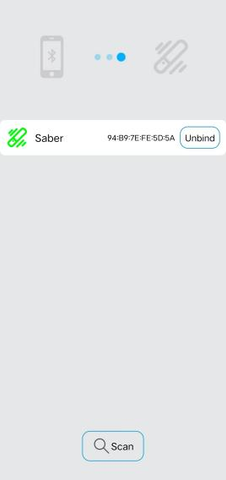
(b) プレートを操作してライトセーバーを作動させる


ライトセーバーからSDカードを取り出し、お使いのコンピューターで開いてください。 SDカードリーダー
(a) SDカード内の既存のotaファイルを、新しいotaファイルに置き換えてください
(b) SDカードをライトセーバーに戻すと、アップデート音(アップグレード開始)が鳴ります。
(c) アップグレード完了のトーンが鳴り、アップグレードの完了(アップグレード成功)が通知されるまでお待ちください。
(a) SDカード内のsetフォルダーを開き、編集用の設定ファイルを見つけてください。
(SDカード内のすべてのフォルダから設定ファイルを削除する必要があります 編集前に設定フォルダーを除外してください)
(b) メインエッジライトの長さ設定
PixelNumber=132(0〜144の範囲で設定可能)
(c) メインエッジライトの長さ設定
SubPixelNumber=132(0〜144の範囲で設定可能)
(d) サイドエッジ遅延時間の設定
SubBladeDelay=200
(e) ホーン効果音の音量設定
MixerVolumeMax=4500 (0-4500の範囲で設定可能)
(f) 衝撃感度設定
ClashSensitivity=10(0〜10の範囲で設定可能)
(g) 切替機のスイッチ設定
TwistPwrOn=1 (1でオン、0でオフ)
TwistPwrOff=1 (1で開、0で閉)
(h) スイッチギアの感度設定を回す
TwistSensitivity=5(0〜10の範囲で設定可能)
(i) 電源オン設定を有効にする
SwingPwrOn=1 (1でオン、0でオフ)
(j) 電源オン感度設定を振る
SwingPwrOnSensitivity=6(0〜10の範囲で設定可能)
(k) デフォルトのブレードカラー、ライトエフェクト、起動ライトエフェクトを備えたシングルサウンドエフェクト

オーディオフォルダー内で置換または追加するサウンドファイルが、以下の通りであることを確認してください
次の形式:xxx (x).wav
Shoot blst (x).wav
Hit clsh (x).wav
drag the sword drag (x).wav
効果音切り替え サウンドフォント (x).wav
Background hum (x).wav
(x).wavで起動
Spell sword lock (x).wav
Power off out (x).wav
Wave swingh (*).wav swingl (*).wav
bgm track (*).wav
(a) 代替効果音
新しいサウンドパックの名前を、お好みのサウンドパックの名前に変更してください
元のサウンドパックを入れ替えて、置換したい
(b) 効果音を削除する
削除したい効果音を直接削除してください
(c) 効果音を追加
追加された新しいサウンドパックをSDカードに直接入れてください。