
(UWAGA: Tylko rdzenie S-RGB, SNV4, SNV4 Pro miecza świetlnego mogą łączyć się przez Bluetooth, SNV4 Pro jest punktem odniesienia dla przewodnika S-RGB. Proszę zezwolić aplikacji na dostęp do lokalizacji, aby zapewnić łączność Bluetooth.)
Spis treści
Kliknij tutaj, aby pobrać przewodnik SNV4 Pro
a) Dla systemu Android: Zeskanuj kod QR, aby pobrać.

b) Dla systemu iOS: Wyszukaj „ForcePark V2” w App Store, aby pobrać.
Włącz Bluetooth i usługi lokalizacyjne w telefonie, a następnie otwórz aplikację.
a) Dotknij ikony Bluetooth na pasku narzędzi, aby się połączyć.

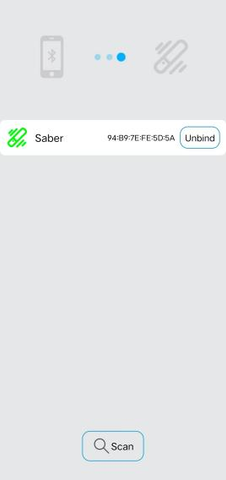
b) Po dotknięciu przycisku Skanuj wybierz wykryte urządzenie (nazwa urządzenia Bluetooth: FORCEPARK) do połączenia przez Bluetooth. Po pomyślnym połączeniu miecz wyda komunikat głosowy.

Steruj różnymi funkcjami miecza za pomocą aplikacji.

Metoda wymiany:
*Wyjmij baterię - Wyjmij kartę SD - Zaimportuj efekty dźwiękowe - Zainstaluj kartę SD - Zainstaluj baterię - Uruchom ponownie
*Maksymalna liczba plików czcionek dźwięku, które może przechowywać karta SD, to 99 zestawów. Maksymalna liczba czcionek dźwięku, które można oznaczyć dla aplikacji, to 25 zestawów.
*Jeśli nazwa pliku czcionki dźwięku to 1-25, nie trzeba jej oznaczać w aplikacji. Jeśli nazwa pliku czcionki dźwięku to 26-99, należy ją oznaczyć w aplikacji.
Proste wymiany:
SNV4 Pro jest kompatybilny z czcionkami dźwięku Proffie (z nielicznymi wyjątkami). Wystarczy zmienić nazwę folderu czcionki dźwięku Proffie na oznaczenie numeryczne od 1 do 99. Nazwa pliku ścieżki musi być jednak w formacie trackxx.wav, na przykład track1.wav.
Złożone wymiany:
*Nazwa folderu pliku czcionki dźwięku powinna być ponumerowana od 1 do 99.
*Rodzaje efektów dźwiękowych obejmują humxx.wav, blstxx.wav, clshxx.wav, forcexx.wav, stabxx.wav itp., gdzie xx mieści się w zakresie od 01 do 09 (np. hum01.wav), od 1 do 15 (np. hum1.wav) lub pozostawione puste (hum.wav).
*Nazwy odpowiadających czcionek dźwięku muszą być umieszczone bezpośrednio w głównym folderze (np. 1:/hum01.wav) lub w podfolderach o ustalonych odpowiadających nazwach (np. 1:/hum/hum01.wav).
a) Lokalne efekty ostrza:
*Kliknięcie odtworzenia wyświetli rzeczywiste efekty na mieczu.
*Efekty ostrza w sekcji „Lokalne efekty ostrza” można oznaczyć jako dostępne efekty dla miecza, dodając „gwiazdkę”.
*Jeśli liczba efektów świetlnych z „gwiazdką” w „Lokalnych efektach ostrza” przekroczy maksymalny limit, system wyświetli ostrzeżenie.
*Efekty ostrza przesłane z „Publicznych efektów ostrza” i „Moich efektów ostrza” zostaną zapisane w „Lokalnych efektach ostrza” po kliknięciu przycisku przesyłania.

b) Publiczne efekty ostrza:
*Działające efekty ostrza można przeglądać w aplikacji.
*Dowolne publiczne efekty ostrza można przesłać do „Lokalnych efektów ostrza”.

c) Moje efekty ostrza:
*Zarejestruj konto na stronie www.saberopen.com.
*Zaloguj się do aplikacji zarejestrowanym kontem. Edytowane efekty ostrza zostaną automatycznie zapisane w „Moich efektach ostrza”.
*Użytkownicy mogą wybrać preferowane efekty ostrza z „Moich efektów ostrza”, a następnie kliknąć „prześlij”, aby znaleźć nowo przesłane efekty ostrza w obszarze „Lokalne efekty ostrza”.


a) Regulacja głośności
b) Regulacja prędkości włączania/wyłączania zasilania
c) Regulacja długości ostrza świetlnego
d) Paleta kolorów
e) Regulacja czułości ruchu

a) Przywróć ustawienia
b) Sprawdź informacje o wersji aplikacji
c) Włączanie/wyłączanie uderzenia
d) Włączanie/wyłączanie sterowania ruchem
e) Włączanie/wyłączanie machnięcia
f) Włączanie/wyłączanie szumu
a) Utwórz folder o nazwie „filexx” (gdzie xx mieści się w zakresie od 1 do 90) w katalogu „all-light”.
b) Zmień nazwę pobranego pliku efektu ostrza na komputerze na „light1.bin”.
c) Umieść plik efektu ostrza i plik „readme” w nowo utworzonym folderze „filexx”.
Umieść plik aktualizacji dostarczony przez oficjalnego dostawcę w katalogu głównym (plik aktualizacji o nazwie sword2022.bin). Następnie włóż kartę SD i baterię. Po usłyszeniu dźwięku uderzenia metalu oznacza to, że aktualizacja płyty została zakończona.

a) Zarówno pliki „power on”, jak i „set” są plikami systemowymi i nie wolno ich usuwać ani modyfikować!
b) Pliki o nazwach „file91” do „file99” w folderze „all-light” są systemowymi plikami efektów świetlnych i nie wolno ich usuwać ani modyfikować!
c) System rozpoznaje tylko pliki audio WAV w formacie mono o częstotliwości 44,1 kHz. Inne formaty mogą powodować nieprawidłowe odtwarzanie lub nawet błędy systemu!
1.1 Zeskanuj kod, aby pobrać aplikację i ją zainstalować. (Lub wyszukaj „ForcePark” w Google Play i Apple Store)

1.2 Włącz Bluetooth w telefonie i wejdź do aplikacji, aby rozpocząć obsługę
(a) Kliknij ikonę Bluetooth

(b) kliknij przycisk Skanuj

1.3 Połącz miecz świetlny, aby włączyć Bluetooth, a następnie steruj mieczem i dostosuj jego parametry
(Uwaga: Zainstaluj ostrze przed użyciem funkcji Bluetooth)
(a) Połącz Bluetooth miecza świetlnego (w trybie gotowości)
(b) steruj płytą, aby obsługiwać miecz świetlny


Wyjmij kartę SD z miecza świetlnego i otwórz ją na komputerze za pomocączytnika kart SD
(a) Zastąp istniejące pliki ota na karcie SD nowymi plikami ota
(b) Ponowne włożenie karty SD do miecza świetlnego spowoduje odtworzenie dźwięku aktualizacji (Rozpoczęcie aktualizacji)
(c) Poczekaj na dźwięk zakończenia aktualizacji, który poinformuje o pomyślnym zakończeniu aktualizacji (Aktualizacja zakończona pomyślnie)
(a) Otwórz folder „set” na karcie SD i znajdź plik konfiguracyjny do edycji
(musisz usunąć plik konfiguracyjny ze wszystkich folderów na karcie SDoprócz folderu „set” przed edycją)
(b) Ustawienie długości głównego ostrza świetlnego
PixelNumber=132 (można ustawić wartość od 0 do 144)
(c) Ustawienie długości głównego ostrza świetlnego
SubPixelNumber=132 (można ustawić wartość od 0 do 144)
(d) Ustawienie czasu opóźnienia bocznego ostrza
SubBladeDelay=200
(e) Ustawienie głośności dźwięku klaksonu
MixerVolumeMax=4500 (można ustawić wartość od 0 do 4500)
(f) Ustawienie czułości uderzenia
ClashSensitivity=10 (można ustawić wartość od 0 do 10)
(g) Ustawienie włączania/wyłączania urządzenia obrotowego
TwistPwrOn=1 (1 dla włączonego, 0 dla wyłączonego)
TwistPwrOff=1 (1 dla włączonego, 0 dla wyłączonego)
(h) Ustawienie czułości przełącznika obrotowego
TwistSensitivity=5 (można ustawić wartość od 0 do 10)
(i) Ustawienie włączania zasilania przez falę
SwingPwrOn=1 (1 dla włączonego, 0 dla wyłączonego)
(j) Ustawienie czułości włączania zasilania przez falę
SwingPwrOnSensitivity=6 (można ustawić wartość od 0 do 10)
(k) Pojedynczy efekt dźwiękowy z domyślnym kolorem ostrza, efektem świetlnym i efektem świetlnym rozruchu

Upewnij się, że pliki dźwiękowe w folderze audio, które zastępujesz lub dodajesz, są
w następującym formacie: xxx (x).wav
Strzał blst (x).wav
Uderzenie clsh (x).wav
Przeciągnięcie miecza drag (x).wav
Przełącznik efektu dźwiękowego Sound font (x).wav
Tło hum (x).wav
Rozruch w (x).wav
Blokada miecza Spell lock (x).wav
Wyłączenie zasilania out (x).wav
Machnięcie swingh (*).wav swingl (*).wav
Muzyka w tle track (*).wav
(a) Zamienne efekty dźwiękowe
Zmień nazwę nowego pakietu dźwiękowego na nazwę pakietu dźwiękowego, który
chcesz zastąpić, i zastąp oryginalny pakiet dźwiękowy
(b) Usuń efekty dźwiękowe
Bezpośrednio usuń efekty dźwiękowe, które chcesz usunąć
(c) Dodaj efekty dźwiękowe
Umieść dodany nowy pakiet dźwiękowy bezpośrednio na karcie SD