
(AVISO: Apenas os núcleos S-RGB, SNV4 e SNV4 Pro do sabre de luz podem se conectar ao Bluetooth; o guia do S-RGB utiliza como referência o SNV4 Pro. Por favor, permita as permissões de localização do APP para garantir a conectividade Bluetooth.)
Sumário
Clique aqui para baixe o guia do SNV4 Pro
a) Para sistema Android: Escaneie o código QR para baixar.

b) Para sistema iOS: Pesquise por "ForcePark V2" na App Store para baixar.
Ative o Bluetooth e os Serviços de Localização no seu celular e, em seguida, abra o APP.
a) Toque no ícone do Bluetooth na barra de ferramentas para conectar.

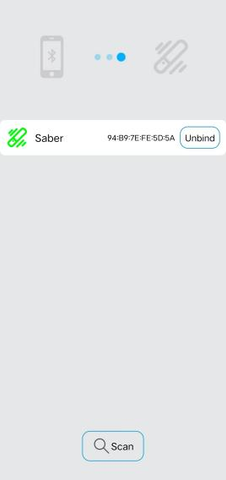
b) Após tocar no botão Scan, selecione o dispositivo detectado (nome do dispositivo Bluetooth: FORCEPARK) para a conexão Bluetooth. Assim que a conexão for estabelecida com sucesso, haverá um aviso por voz vindo do sabre.

Controle diversas funções do sabre através do APP.

Método de substituição:
*Remover bateria - Remover cartão SD - Importar efeitos sonoros - Instalar cartão SD - Instalar bateria - Reiniciar
*O número máximo de arquivos de fontes de som que um cartão SD pode armazenar é de 99 conjuntos. O número máximo de fontes de som que podem ser marcadas para o APP é de 25 conjuntos.
*Se o nome do arquivo da fonte de som for de 1 a 25, não há necessidade de marcá-lo no aplicativo. Se o nome do arquivo da fonte de som for de 26 a 99, ele precisa ser marcado no APP.
Substituições Simples:
O SNV4 Pro é compatível com fontes de som Proffie (com pouquíssimas exceções). Tudo o que você precisa fazer é renomear a pasta da fonte de som Proffie com uma designação numérica de 1 a 99. No entanto, o nome do arquivo da trilha deve estar no formato trackxx.wav, como track1.wav.
Substituições Complexas:
*O nome da pasta do arquivo de fonte de som deve ser numerado de 1 a 99.
*Os tipos de efeitos sonoros incluem humxx.wav, blstxx.wav, clshxx.wav, forcexx.wav, stabxx.wav, etc., onde xx varia de 01 a 09 (ex: hum01.wav), ou de 1 a 15 (ex: hum1.wav), ou pode ser deixado vazio (hum.wav).
*Os nomes das fontes de som correspondentes devem ser colocados diretamente na pasta principal (ex: 1:/hum01.wav) ou em subpastas com os nomes correspondentes estabelecidos (ex: 1:/hum/hum01.wav).
a) Efeitos de Lâmina Locais:
*Ao clicar para reproduzir, serão exibidos os efeitos reais no sabre.
*Os efeitos de lâmina dentro de "Local Blade Effects" podem ser designados como efeitos disponíveis para o sabre ao marcá-los com uma "estrela"
*Se o número de efeitos de luz de "estrela" nos "Efeitos de Lâmina Locais" exceder o limite máximo, o sistema emitirá um aviso.
*Os efeitos de lâmina carregados a partir de "Efeitos de Lâmina Públicos" e "Meus Efeitos de Lâmina" serão salvos em "Efeitos de Lâmina Locais" após clicar no botão de upload.

b) Efeitos de Lâmina Públicos:
*Efeitos de lâmina em movimento podem ser visualizados no APP.
*Quaisquer efeitos de lâmina públicos podem ser carregados em "Efeitos de Lâmina Locais".

c) Meus Efeitos de Lâmina:
*Crie uma conta no site www.saberopen.com.
*Faça login no APP com a conta registrada. Os efeitos de lâmina editados serão salvos automaticamente em "Meus Efeitos de Lâmina".
*Os usuários podem selecionar os efeitos de lâmina preferidos em "Meus Efeitos de Lâmina" e clicar em "upload" para encontrar os novos efeitos carregados na área "Efeitos de Lâmina Locais".


a) Ajuste de Volume
b) Ajuste da Velocidade de Ligar/Desligar
c) Ajuste do Comprimento da Lâmina de Luz
d) Paleta de Cores
e) Ajuste de Sensibilidade de Movimento

a) Restaurar Configurações
b) Verificação de Informações da Versão do APP
c) Clash Ligado/Desligado
d) Ligar/Desligar Controle de Movimento
e) Oscilar Ligar/Desligar
f) Zumbido Ligado/Desligado
a) Crie uma pasta chamada "filexx" (onde xx varia de 1 a 90) dentro do diretório "all-light".
b) Renomeie o arquivo de efeito de lâmina baixado no computador para "light1.bin".
c) Coloque o arquivo de efeito de lâmina e o arquivo "readme" dentro da pasta "filexx" recém-criada.
Coloque o arquivo de atualização fornecido oficialmente no diretório raiz (arquivo de atualização nomeado sword2022.bin). Em seguida, insira o cartão SD e a bateria. Quando você ouvir o som de impacto de metal, isso indica que a atualização da placa foi concluída.

a) Tanto ''power on'' quanto ''set'' são arquivos de sistema e não devem ser excluídos ou alterados!
b) Arquivos nomeados de ''file91'' a ''file99'' dentro da pasta ''all-light'' são arquivos de efeitos de luz do sistema e não devem ser excluídos ou alterados!
c) O sistema reconhece apenas arquivos de áudio WAV monocanal de 44.1 kHz. Outros formatos podem causar reprodução anormal ou até erros no sistema!
1.1 Escaneie o código para baixar e instalar o APP. (Ou pesquise por “ForcePark” na Google Play e Apple Store)

1.2 Ligue o Bluetooth do seu celular e entre no APP para operar
(a) Clique no ícone do Bluetooth

(b) clique no botão Scan

1.3 Conecte o sabre de luz para ligar o Bluetooth, depois controle o sabre de luz e ajuste os seus parâmetros
(Nota: Instale a lâmina antes de usar a função Bluetooth)
(a) Conecte o Bluetooth do sabre de luz (em modo de espera)
(b) controle a placa para operar o sabre de luz


Remova o cartão SD do sabre de luz e abra-o em seu computador usando o leitor de cartão SD
(a) Substitua os arquivos ota existentes no seu cartão SD pelos novos arquivos ota
(b) Ao inserir o cartão SD de volta no sabre de luz, haverá um tom de atualização (Upgrade start)
(c) Aguarde o tom de conclusão da atualização para confirmar que o processo foi finalizado (Atualização bem-sucedida)
(a) Abra a pasta do conjunto no seu cartão SD e encontre o arquivo de configuração para edição
(você precisa excluir o arquivo de configuração de todas as pastas do seu cartão SD exceto a pasta do conjunto antes de editar)
(b) Configuração do comprimento da luz de borda principal
PixelNumber=132 (pode ser definido para um valor entre 0-144)
(c) Configuração do comprimento da luz de borda principal
SubPixelNumber=132 (pode ser definido para um valor entre 0-144)
(d) Configuração do tempo de atraso da borda lateral
SubBladeDelay=200
(e) Volume do efeito sonoro da buzina definido
MixerVolumeMax=4500 (pode ser definido para um valor entre 0-4500)
(f) Configuração de sensibilidade de impacto
ClashSensitivity=10 (pode ser definido para um valor entre 0-10)
(g) Gire a configuração da máquina de chaves
TwistPwrOn=1 (1 para ligado, 0 para desligado)
TwistPwrOff=1 (1 para aberto, 0 para fechado)
(h) Gire a configuração de sensibilidade do mecanismo de comutação
TwistSensitivity=5 (pode ser definido para um valor entre 0-10)
(i) Ative a configuração de ligar ao acenar
SwingPwrOn=1 (1 para ligado, 0 para desligado)
(j) Acione a configuração de sensibilidade de ligar por movimento
SwingPwrOnSensitivity=6 (pode ser definido para um valor entre 0-10)
(k) Efeito sonoro único com cor de lâmina padrão, efeito de luz e efeito de luz de inicialização

Certifique-se de que os arquivos de som na pasta de áudio que você substituir ou adicionar sejam
no seguinte formato: xxx (x).wav
Shoot blst (x).wav
Hit clsh (x).wav
arrastar a espada arrastar (x).wav
Interruptor de efeito sonoro Fonte de som (x).wav
Zumbido de fundo (x).wav
Inicializar em (x).wav
Bloqueio de feitiço de espada (x).wav
Desligar (x).wav
Wave swingh (*).wav swingl (*).wav
faixa bgm (*).wav
(a) Efeitos sonoros alternativos
Altere o nome do novo pacote de som para o nome do pacote de som que você
deseja substituir e trocar o pacote de som original
(b) Excluir efeitos sonoros
Exclua diretamente os efeitos sonoros que deseja remover
(c) Adicionar efeitos sonoros
Coloque o novo pacote de som adicionado diretamente no cartão SD